Port 4 Jadi Port Wan di ASL26555

07.14 0
Masih dengan router Movistar ASL26555, versi CC yang saya share sebelumnya. Kali ini jika ingin memfungsikan port lan yang nomor 4 sebagai power wan, maka bisa dilihat pada screenshot berikut ini:


Sesuaikan setting Switch seperti pada gambar di atas. Kalau kurang jelas, klik saja gambarnya. Selanjutnya, edit interface wan yang ingin kita gunakan (boleh bikin baru bila perlu), pastikan protocolnya DHCP Client, dan physical settingsnya pada eth0.2.


Dengan setting seperti di atas, maka port 4 yang sebelumnya berfungsi untuk lan sekarang sudah bisa digunakan sebagai wan.


Semoga bermanfaat.

Sumber:
https://forum.openwrt.org/viewtopic.php?id=57305

Movistar ASL26555 8MB GoldenOrb - Scrypt

15.42 0
Status Modem
Kangen dengan Scrypt dari bro Mikodemos di OpenWrt CC? Khususnya lagi di Movistar ASL26555 8MB, terkhusus lagi pake GoldenOrb? Mudah-mudahan cocok buat teman-teman yang hobby menggunakan OpenVPN di router dengan kombinasi GoldenOrb dan Scrypt-Mikodemos ini. Hanya saja, saya rasa router ini kekurangan memori pada request tertentu yang dilakukan oleh Scrypt. Misalnya ketika ingin melihat "Status Modem", prosesnya akan berlangsung lama dan kadang requestnya lost.

Saya cek memori memang habis mendekati nol. Andai saja router ini menggunakan setidaknya 64MB pada ramnya, maka router ini akan sempurna ketika menggunakan firmware GoldenOrb plus Scrypt-Mikodemos. Kalau pandai solder menyolder, boleh tuh ditambahkan 32MB lagi ramnya (tutorial bisa dilihat di halaman ini).

Baiklah, langsung ke acara pokok. Untuk firmware GoldenOrb yang sudah dimasukkan secara default paket-paket dependensinya bisa didownload di sini:
openwrt-MAXX-08-ramips-rt305x-asl26555-8M-squashfs-GOrb4Scrypt.bin

Untuk file Scrypt-Mikodemos yang sudah dalam format file .ipk, download di link berikut:
Scrypt-Mikodemos_1.000-1_all.ipk (khusus untuk GoldenOrb Movistar-Maxx)
Scrypt-Mikodemos_1.000-2_all.ipk (khusus untuk firmware lain versi CC)
("Klik kanan > Save Link As" seandainya browser gagal mendownload file .ipk)

Cara install file .ipk sudah pada tau kan ya? Lah!!!! Masa' iya udah pada lupa. Ck ck ck! Ya udah, caranya seperti ini:
  • Upload file Scrypt-Mikodemos tersebut ke folder /tmp di router (pake apa aja boleh yg penting filenya bisa masuk ke sana.
  • Login ke ssh router via putty (ambil yang mudah saja), lalu masuk ke folder /tmp tadi dengan command: cd /tmp
  • Eksekusi lagi command line, seperti ini: opkg install --force-overwrite Scrypt-Mikodemos_1.000-1_all.ipk
  • Jika sudah selesai, akses login menggunakan username dan password = admin.

Udah, segitu aja. Tunggu proses installasi selesai, maka router ASL26555 GoldenOrb sudah terinstall Scrypt-Mikodemos. Selamat ber-OpenVPN-ria!

Note:
The author of the Scrypt i.e Mikodemos Ragil deserves the credit for his work. Thanks to him for making this easy to setup OpenVPN on our router.

GoldenOrb di Movistar ASL26555

20.44 0
Nyoba resep 'masakan' GoldenOrb dari Ofmodemsandmen di Movistar ASL26555 8MB, alhamdulillah tadi malam matang juga. Layaknya compile OpenWrt yang lainnya, prosesnya juga sama lamanya di VPS sana. Untuk versi ini merupakan test build yang ke sekian kalinya, dan baru bisa konek di versi CC.

Saya sudah coba di versi BB pake FunnelWeb, compilasi berhasil tapi modem tidak bisa konek juga (entah di mana letak kesalahannya, sudah tidak saya cari lagi). Jadi saat ini, untuk ASL26555 tetap di versi CC saja (kebetulan pula untuk versi AA tidak ada profilenya jika ingin compile versi Huntsman).

Tidak banyak paketan yang disertakan di build versi GoldenOrb ini, yang penting diusahakan modem bisa konek saja. Untuk ext-root nanti saja jika sudah diperlukan, apalagi router ini hanya menyediakan 1 port usb. Untuk tema, pada dasarnya GoldenOrb memakai default theme Material. Tapi, karena saya pada awalnya lebih menyukai tema jadul (openwrt), jadi tema defaultnya pake itu. Namun, disarankan setelah melakukan flashing ke AS26555 langsung saja ganti tema ke Material sebab fungsi "Modem" di tema jadulnya tidak bisa maksimal (ada baris kode yang error).

Udah tau kan cara ganti tema? Ahhhh... masa' sih blom tau:
System > Language and Style > Design

File firmware OpenWrt GoldenOrb (yang saya ganti jadi Movistar-Maxx) bisa didownload di sini:
http://pedode.com/index.php?dir=OpenWrt%2FRamips%2FRT305x%2FCC%2F

Pilih nama filenya:
openwrt-MAXX-08-ramips-rt305x-asl26555-8M-squashfs-GoldenOrb.bin

Untuk memfungsikan tombol 'wifi' (wps) pada router ini, silakan ditambahkan fungsi Sistem Buttons seperti pada screenshot berikut:
Tombol wifi ASL26555
Silakan dicoba, mudah-mudahan cocok dengan seleranya.

Update:
25 April 2016 - openwrt-MAXX-08-ramips-rt305x-asl26555-8M-squashfs-sysupgrade.bin
Tema default dan hanya Material.

Solusi Modem Idle, Koneksi Terputus

20.38 0
Sering mengalami koneksi terputus dan tidak bisa konek lagi kecuali modem dicabut lalu colok kembali? Kalo iya, berarti kita mengalami kasus serupa, dan sebel juga musti colok cabut colok modem terus-terusan.

Saya mengalami hal ini pada dua router yang saya gunakan:
Option GlobeSurfer X.1 + ZTE MF627 + Axis
HG553 + Huawei 226 + Axis

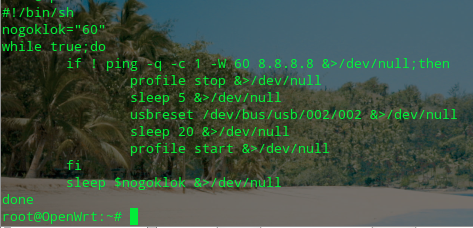
Entah kurang daya, atau memang sudah error darisananya, yang jelas pada led modem ZTE selalu mati setelah beberapa waktu modem digunakan (modem kepanasan juga sih). Mengatasi hal ini, saya pake script yang diposting bro Tisaros Kaskus di group OpenWrt Indonesia di FB, dan saya edit sedikit seperti di screenshot. Silakan diedit sesuai dengan keperluan masing-masing, baris inti ada pada "usbreset" (opkg install usbreset dulu jika belum terinstall di routernya).

usbreset 12d1:1001

Bacanya bisa via lsusb, dimana pada contoh di atas artinya: ProductID 12d1 dan VendorID 1001. Script lengkap seperti ini bisa juga dipake:
#!/bin/sh
nogoklok="60"
while true;do
         if ! ping -q -c 1 -W 60 8.8.8.8 &>/dev/null;then
                   profile stop &>/dev/null
                   sleep 5 &>/dev/null
                   usbreset 12d1:1001 &>/dev/null
                   sleep 20 &>/dev/null
                   profile start &>/dev/null
         fi
         sleep $nogoklok &>/dev/null
done
Pada baris "profile stop" dan "profile start" itu karena saya menyesuaikan dengan HG553 yang sudah terinstall Scrypt Mikodemos. Ganti saja pake "ifup dan "ifdown" juga bisa sesuai dengan nama koneksi di routernya. Sedangkan baris "sleep $nogoklok &>/dev/null" itu saya suka-suka saja, silakan klo mau diedit juga.

Dah, segitu aja ya, pintar-pintar mengedit saja. Oh iya, script asli ada di sini:
Koneksi mode on demand + Anti Idle
OSCam Emu di HG553

OSCam Emu di HG553

00.43 0
Berhubung lumayan juga yang request cara menjalankan OSCam (khususnya yang ada EMU di dalamnya) di HG553 atau router lain, berikut saya ketik saja langkah-langkah ringkasnya. Untuk praktek, ambil file binary oscamnya di sini:
OSCam PowerMod11190

Ok, jangan lupa rename dulu filenya jadi "oscam" biar lebih mudah dalam pemanggilan oscam di terminal command linenya.

Copykan file "oscam" tadi ke folder (di router HG553):
/usr/bin

Boleh pake cara yang mana saja menurut teman-teman lebih mudah, mau pake WinSCP atau file transfer lainnya (misalnya saya di Linux Mint via Caja), yang penting happy. Jangan lupa attribut file oscamnya juga dipastikan sudah "executable", jika belum bisa dieksekusi juga via WinSCP atau via command line saja:
chmod +x /usr/bin/oscam

Nah, jika proses di atas sudah dilakukan. Silakan test file oscamnya apakah sudah bisa running. Ketik saja di terminal:
oscam

Nanti akan muncul pesan-pesan sponsor selanjutnya. Perhatikan baik-baik, jika ada error pada library tertentu yang belum terinstall di router, maka jangan ragu untuk "opkg install" kekurangan tersebut sampai semua dependensi terpenuhi dan oscam bisa jalan normal. Tidak usah pusing-pusing dulu mau bikin file configurasi (.conf), nanti bisa dibikin via WebIf OSCamnya di alamat:
http://192.168.1.1:8888

Pengisian file-file lain juga silakan via WebIf. Jika semua sudah OK, silakan tambahkan baris "oscam -b" di rc.local agar setiap kali router startup maka oscam sudah jalan di background.

Enjoy the show!


Contoh Error:
09:14:13 00000000 s >> OSCam <<  cardserver log switched, version 1.20-unstable_svn, build r11190 (mips-openwrt-linux-uclibc)
09:14:13 00000000 s     (main) System name    = Linux
09:14:13 00000000 s     (main) Host name      = ROOter
09:14:13 00000000 s     (main) Release        = 3.3.8
09:14:13 00000000 s     (main) Version        = #2 Mon Dec 1 22:31:22 WIT 2014
09:14:13 00000000 s     (main) Machine        = mips
09:14:13 00000000 s     (main) creating pidfile /tmp/.oscam/oscam.pid with pid 3250
09:14:14 00000000 s [Emu] oscam-emu version 728
09:14:14 00000000 s     (main) signal handling initialized
09:14:14 00000000 s   (config) ERROR: Cannot create file "/var/keys/oscam.srvid2.tmp" (errno=2 No such file or directory)
09:14:14 00000000 s   (reader) emulator [emu] creating thread for device emulator
09:14:14 00000000 s     (stat) loadbalancer: could not open /tmp/.oscam/stat for reading (errno=2 No such file or directory)
09:14:14 00000000 s     (main) waiting for local card init
09:14:14 4750DFBE r cannot open key file path: /var/keys
09:14:14 4750DFBE r        (-) -- Skipped 1 duplicated log lines --
09:14:14 4750DFBE r   (reader) emulator [emu] Reader initialized (device=emulator, detect=cd, mhz=357, cardmhz=357)
09:14:14 00000000   [Emu] info: FFDecsa parallel mode = 64
09:14:14 2AE13B90 h    (webif) webif: decompressed 181871 bytes back into 425296 bytes
09:14:14 2AE13B90 h    (webif) HTTP Server running. ip=0.0.0.0 port=8888
09:14:15 4750DFBE r   (reader) emulator [emu] card detected
09:14:16 4750DFBE r   (reader) emulator [emu] found card system emu
09:14:16 4750DFBE r   (reader) emulator [emu] THIS WAS A SUCCESSFUL START ATTEMPT No  1 out of max alloted of 1
09:14:16 4750DFBE r cannot open key file path: /var/keys
09:14:16 00000000 s        (-) -- Skipped 1 duplicated log lines --
09:14:16 00000000 s     (main) init for all local cards done
09:14:16 00000000 s (emmcache) loading emmcache disabled since no reader is using it!
09:14:16 00000000 s (emmcache) loading emmstats disabled since no reader is using it!
09:14:16 00000000 s (anticasc) anti cascading disabled
09:14:16 7A5841AD c   (client) plain dvbapi-client granted (anonymous, au=off)
09:14:17 7A5841AD c   (dvbapi) ERROR: Could not detect DVBAPI version.
Solusi:
mkdir /var/keys 

Install OpenWrt di Option GlobeSurfer X.1

04.06 0
Berhubung banyaknya permintaan untuk melakukan installasi OpenWrt di router mungil Option GlobeSurfer X.1 dan sejenisnya (logo lain, misalnya STC), maka saya coba tulis tutorialnya sesederhana yang saya bisa. Mohon maaf kalau ada bahasa yang kurang jelas, harap dimaklumi ya. Nah, langsung ke pokok acara saja, jangan terlalu panjang dan lebar (nasihat pak ustad dari provinsi sebelah kepada saya: kalau terlalu panjang ibu-ibu nanti menjerit, dan jika terlalu lebar pula nanti bapak-bapak pada ngeri). Maaf beribu maaf, ngeBRICK saya tidak tanggung ya bos.

Persiapan:
  • Software TFTP Server
  • PuTTy atau Terminal dengan Minicom
  • File OpenWrt GSX1 (bisa didownload di sini untuk versi huntsman)
  • Kabel USB TTL
  • Kabel LAN
  • Obeng Plus
  • Air Putih (barangkali haus)

Baiklah, setelah persiapan, yuk kita mulai dengan membongkar router menggunakan obeng. Cari dan temukan letak 'sekrup' di bagian bawah router, tepatnya seperti foto berikut ini (maaf kalau fotonya kabur, cuma 3MP kameranya):

Letak sekrup Option GlobeSurfer X.1

Setelah itu, buka casing dan cabut kabel ke USB:


Selanjutnya adalah menghubungkan pin-pin serial yang ada di board (saya menggunakan CH341 pengganti usbttl yang rusak, kapan-kapan deh baru beli lagi):


Perhatikan letak-letak pinout: 3V, GND, RX, TX yang masing-masing sudah ditandai dengan tulisan tersebut (tidak susah lagi nyari satu per satu). Abaikan foto di bawahnya ya, itu saya menggunakan male pin karena tidak punya kabel khusus yang male. Koneksi pinnya seperti ini:
Tx ==> Rx
Rx ==> Tx
GND ==> GND
3.3V ==> 3.3V

Jika koneksi serial sudah cocok, coba ditest menggunakan PuTTY:
Serial line: /dev/ttyUSB0 (sesuaikan dengan letak port di PC masing-masing)
Speed: 57600


Colok kabel usb, buka PuTTY, hidupkan router (colok adaptor ke listrik):


Jika hasilnya seperti screenshot di atas, berarti sudah siap untuk melakukan proses install firmware OpenWrt GSX1 berikutnya. Baiklah, untuk contoh saja, saya akan memberikan nama filenya: owgsx1.bin.

Setup ethernet dulu ya, IP statis seperti berikut ini:


IP: 10.10.10.3, Netmask: 255.255.255.0, dan Gateway biarkan saja kosong. Saya pilih IP ini karena IP itu default dari bootloader ralink. Boleh saja dirobah dengan mengetikkan IP sesuai kemauan masing-masing, tidak ada yang larang kok bos. Eh, jangan lupa matikan dulu routernya ya setelah test PuTTY tadi, konekkan kabel LAN dari PC ke router.

Buka lagi PuTTY (jika sudah keburu ditutup), saya pake Terminal+Minicom saja. Hidupkan router, dan perhatikan ada tulisan "Please choose the operation... bla bla bla", segera tekan angka '2' di keyboard untuk memilih "Load system code then write to Flash via TFTP".


Perhatikan setelah memilih '2', maka kita akan dikasih peringatan, tekan saja "Y" tanpa basa-basi. Selanjutnya, isikan data-data yang direquest oleh router. Nah, karena saya sudah menggunakan IP default, yang saya lakukan hanya tinggal menekan ENTER pada setiap permintaan IP. Sedangkan nama file disesuaikan dengan nama file yang sudah saya persiapkan di root tftp gui (tftp server):


Jika sudah, selanjutnya jalankan TFTP Server, dan ENTER setelah mengisi nama file (pada contoh: owgsx1.bin). Router akan melakukan request pada IP Server (10.10.10.3) yang sudah kita setting tadi, jika tidak otomatis konek, silakan dikonekkan manual. Setelah ethernet konek (pastikan kabel LAN dicolok pada port ethernet yang dekat POWER, bukan di dekat USB), maka akan berlangsung proses transfer file dari TFTP Server ke router dan installasi akan berjalan otomatis.


Silakan menunggu sampai router reboot dan sukses dengan firmware baru yaitu OpenWrt GSX1. Selamat mencoba dan semoga sukses.

Mohon maaf sekali lagi, resiko gagalnya adalah ngeBRICK seandainya salah pilih angka pada boot awal. Perhatikan pilihan berikut ini:
Please choose the operation:
   1: Load system code to SDRAM via TFTP.
   2: Load system code then write to Flash via TFTP.
   3: Boot system code via Flash (default).
   4: Entr boot command line interface.
   7: Load Boot Loader code then write to Flash via Serial.
   9: Load Boot Loader code then write to Flash via TFTP.
Harap diperhatikan dengan sebaik-baiknya, jangan sampai memilih angka yang berisi baris "Load Boot Loader ......" karena itu adalah untuk mengupgrade bootloadernya. Jika bootloader rusak, maka router akan brick total (sepertinya belum ada cara yang mudah untuk mengembalikan router ke posisi normal selain via SPI Flash).

Sekali lagi, harap berhati-hati. EOF.

Mudahnya Debrick TL-MR3020

05.45 0
Beberapa hari lalu sepupu saya bawa router TL-MR3020 yang dibelinya dari seseorang dengan harga lumayan murah meriah. Pasalnya router itu kena soft-bricked, bootnya terhenti ketika load usb sekian-sekian (lupa ngambil screenshotnya). Proses debrick TL-MR3020 cukup simple, bahkan tanpa perlu kabel serial. Hanya menggunakan kabel LAN, dan gunakan TFTP untuk proses reinstallnya.

Setting netbook dengan konfigurasi berikut:


IP Statis diisi: 192.168.0.66, Netmask: 255.255.255.0, dan kosongkan saja gateway, dan ceklis "Connect automatically". Untuk setting di Windows sama saja ya, disesuaikan saja.


Copykan file binary TL-MR3020 ke folder root TFTP, dan ganti namanya menjadi "mr3020v1_tp_recovery.bin". File ini yang nantinya direquest oleh router ketika proses dimulai.

Jika sudah siap, langkah awal adalah menjalankan TFTP Server (sesuaikan saja mau pake TFTP Server yang mana, CLI atau GUI). Jika TFTP Server sudah jalan, selanjutnya adalah menghidupkan router yaitu dengan tekan tombol "WPS/RESET" lalu konekkan adaptor ke listrik. Tunggu sampai lednya berkedip (kalo ragu, coba tekan minimal sampai 15 detik).

Pada saat ini, jika melakukan log pada terminal serial, maka akan terlihat router booting dan terjadi proses request file dengan nama yang telah kita persiapkan tadi. Proses ngeflash router ini akan berjalan secara otomatis. Kita hanya perlu menunggu sampai router reboot dan kembali berfungsi normal (tidak lama kok, paling lama juga 5 menitan). Done!

NB:
File TL-MR3020v1 bisa didownload di website "huntsman".